Erste Schritte
Diese Seite zeigt, was Sie wissen sollten, bevor Sie Ihr erstes Projekt öffnen: wie Sie sich anmelden, wie der Bildschirm aufgebaut ist und welche Hilfen Sie zur Hand haben.
Zur Anwendung
- Öffnen Sie die Anwendung über die Schaltfläche Anmelden auf der Website.
- Legen Sie Ihr Konto mit E-Mail und Passwort an. Sie erhalten einen Code per E-Mail: Geben Sie ihn ein, um das Konto zu bestätigen.
- Wenn Sie das Passwort vergessen, nutzen Sie „Passwort vergessen?“: Auch dann erhalten Sie einen Code per E-Mail.
Mehr unter Ihr Konto.
Der Bildschirm
- Seitenleiste (links). Sprache, Dunkelmodus, geführtes Tutorial, Projektname und Kunde, Schaltfläche Anlage simulieren, Projektverlauf und „Marke des Berichts“.
- Reiter (Mitte). Die Schritte 1 bis 7, von links nach rechts.
- Assistent. Die Sprechblase unten rechts beantwortet Fragen zum Werkzeug und zu Ihren Ergebnissen.
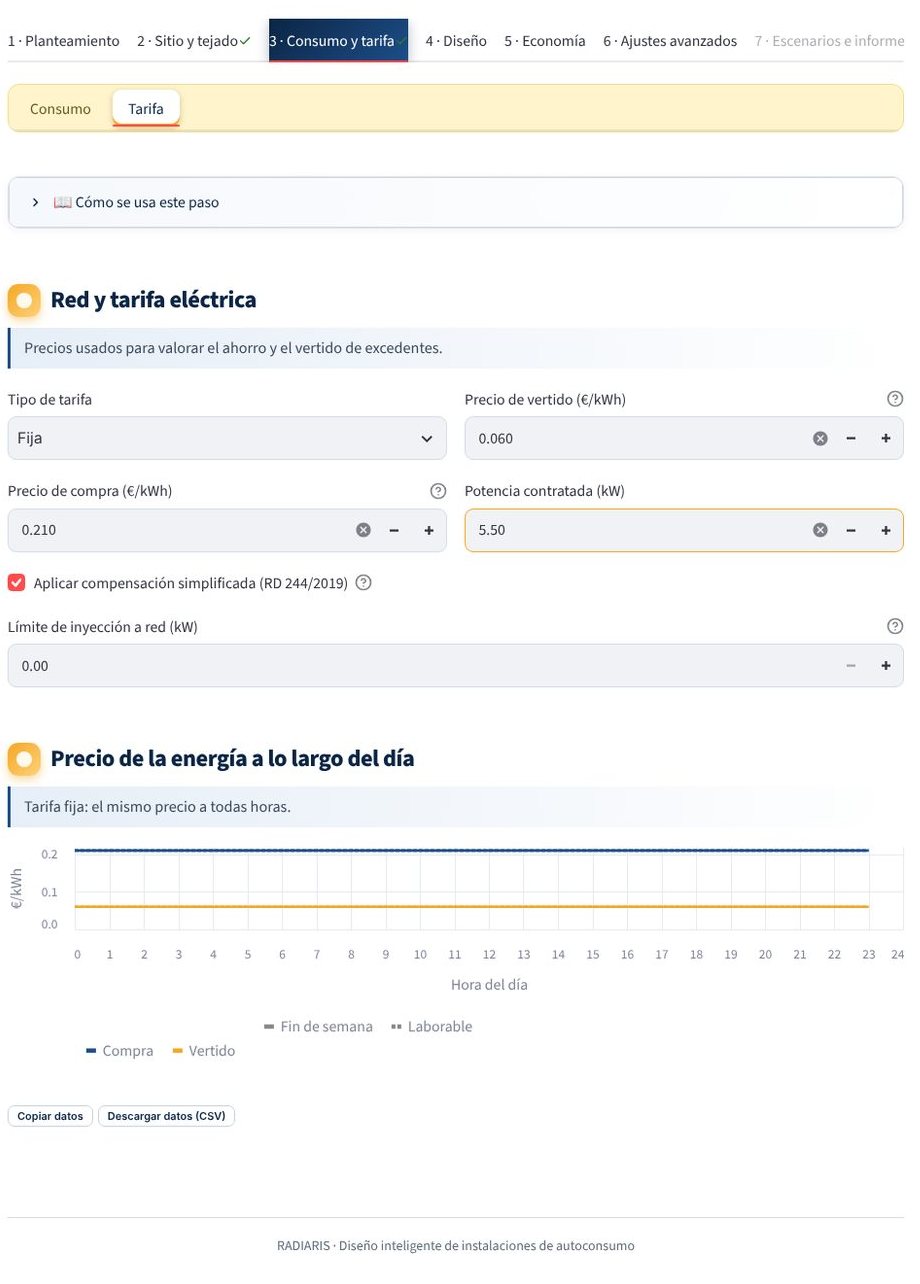 Seitenleiste, Reiter der Schritte und ein geöffneter Schritt (Verbrauch und Tarif → Tarif).
Markierungen auf den Reitern
Ein ⚠ auf einem Reiter zeigt an, dass eine Pflichtangabe fehlt; ein ✓, dass der Schritt vollständig ist. Die Schaltfläche Anlage simulieren sagt Ihnen, was fehlt, wenn Sie zu früh klicken. Schritt 7 wird aktiv, sobald ein Ergebnis vorliegt.
Integrierte Hilfen
- „?“ neben jedem Feld: erklärt, was es bewirkt und welcher Wert meist passt.
- „So nutzen Sie diesen Schritt“: ein Aufklappbereich oben in jedem Reiter mit den Anweisungen für den Schritt.
- Geführtes Tutorial: Schaltfläche in der Seitenleiste, die Sie durch die Anwendung führt. Siehe Assistent und Tutorial.
- Sprache: Anwendung und PDFs gibt es in zehn Sprachen (Spanisch, Englisch, Portugiesisch, Deutsch, Französisch, Italienisch, Polnisch, Niederländisch, Türkisch und Tschechisch).
Daten kopieren und herunterladen
Unter jedem Diagramm oder jeder Tabelle gibt es eine Leiste, um die Daten zu kopieren, sie als CSV herunterzuladen oder das Bild als PNG zu speichern.
Nächster Schritt
Weiter mit dem Arbeitsablauf in 7 Schritten.
Fehlt etwas oder ist etwas falsch? Schreiben Sie uns an hola@radiaris.com. Letzte Überarbeitung: 26. Oktober 2026.