Eerste stappen
Deze pagina behandelt wat u moet weten voordat u uw eerste project opent: hoe u inlogt, hoe het scherm is ingedeeld en welke hulpmiddelen u bij de hand hebt.
Naar de applicatie
- Open de applicatie via de knop Inloggen op de website.
- Maak uw account aan met e-mail en wachtwoord. U ontvangt een code per e-mail: voer die in om het account te bevestigen.
- Bent u uw wachtwoord vergeten, gebruik dan 'Wachtwoord vergeten?': ook dan ontvangt u een code per e-mail.
Meer details in Uw account.
Het scherm
- Zijbalk (links). Taal, donkere modus, begeleide tutorial, projectnaam en klant, knop Installatie simuleren, projectgeschiedenis en 'Merk van het rapport'.
- Tabbladen (midden). De stappen 1 tot 7, van links naar rechts.
- Assistent. De ballon rechtsonder beantwoordt vragen over de tool en over uw resultaten.
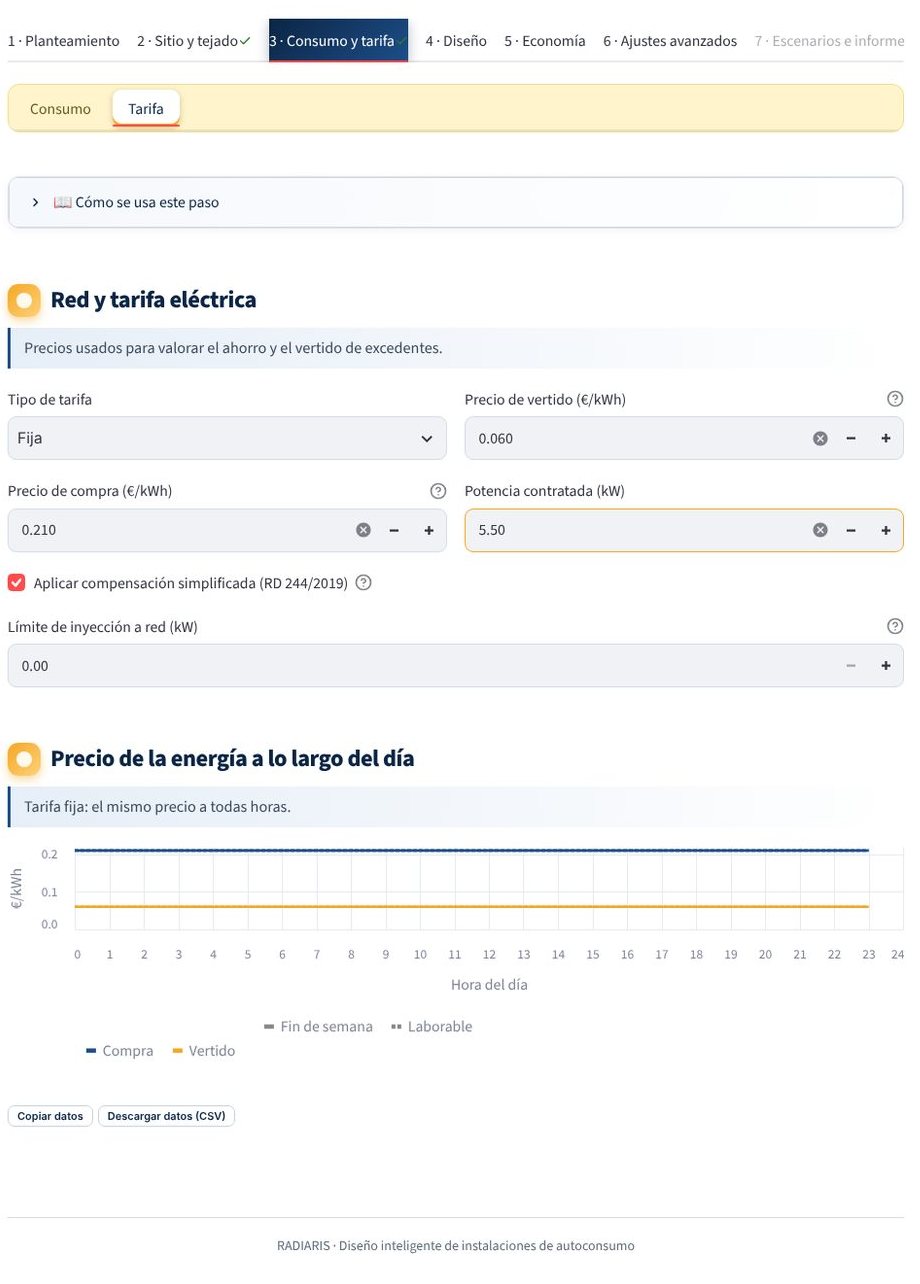 Zijbalk, tabbladen van de stappen en een geopende stap (Verbruik en tarief → Tarief).
Markeringen op de tabbladen
Een ⚠ op een tabblad geeft aan dat er een verplicht gegeven ontbreekt; een ✓ dat de stap volledig is. De knop Installatie simuleren vertelt u wat er ontbreekt als u te vroeg klikt. Stap 7 wordt actief zodra er een resultaat is.
Ingebouwde hulp
- '?' naast elk veld: legt uit wat het doet en welke waarde meestal past.
- 'Zo gebruikt u deze stap': een uitklapmenu bovenaan elk tabblad met de instructies voor de stap.
- Begeleide tutorial: knop in de zijbalk die u door de applicatie leidt. Zie Assistent en tutorial.
- Taal: de applicatie en de pdf's zijn beschikbaar in tien talen (Spaans, Engels, Portugees, Duits, Frans, Italiaans, Pools, Nederlands, Turks en Tsjechisch).
Gegevens kopiëren en downloaden
Onder elke grafiek of tabel staat een balk om de gegevens te kopiëren, ze als CSV te downloaden of de afbeelding als PNG op te slaan.
Volgende stap
Ga verder met de Werkwijze in 7 stappen.
Ontbreekt er iets of zit er een fout in? Schrijf ons op hola@radiaris.com. Laatst herzien: 26 oktober 2026.